


Инструкция для руководителя, главного врача и администратора: какие отчёты есть в Инфоденте и Инфоклинике, где их открыть и как настроить под свои вопросы — от выручки по врачам до загрузки кресел. В программе четыре инструмента аналитики: отчёты базового модуля, модуль «Аналитика», OLAP-отчёты и «Генератор отчетов».
Содержание
- Какой инструмент выбрать
- Отчёты базового модуля
- Как настроить «Отчет по приемам»
- Модуль «Аналитика»
- OLAP-отчёты: собрать отчёт самому
- «Генератор отчетов»
- Примеры отчётов
- Если что-то пошло не так
- Что должен настроить администратор
Какой инструмент выбрать
- Нужны деньги, долги и авансы за период — отчёты базового модуля. Они есть в любой сборке программы.
- Нужно понять, как работают врачи — загрузку, выработку, стоимость часа и посещения, долю первичных пациентов — модуль «Аналитика».
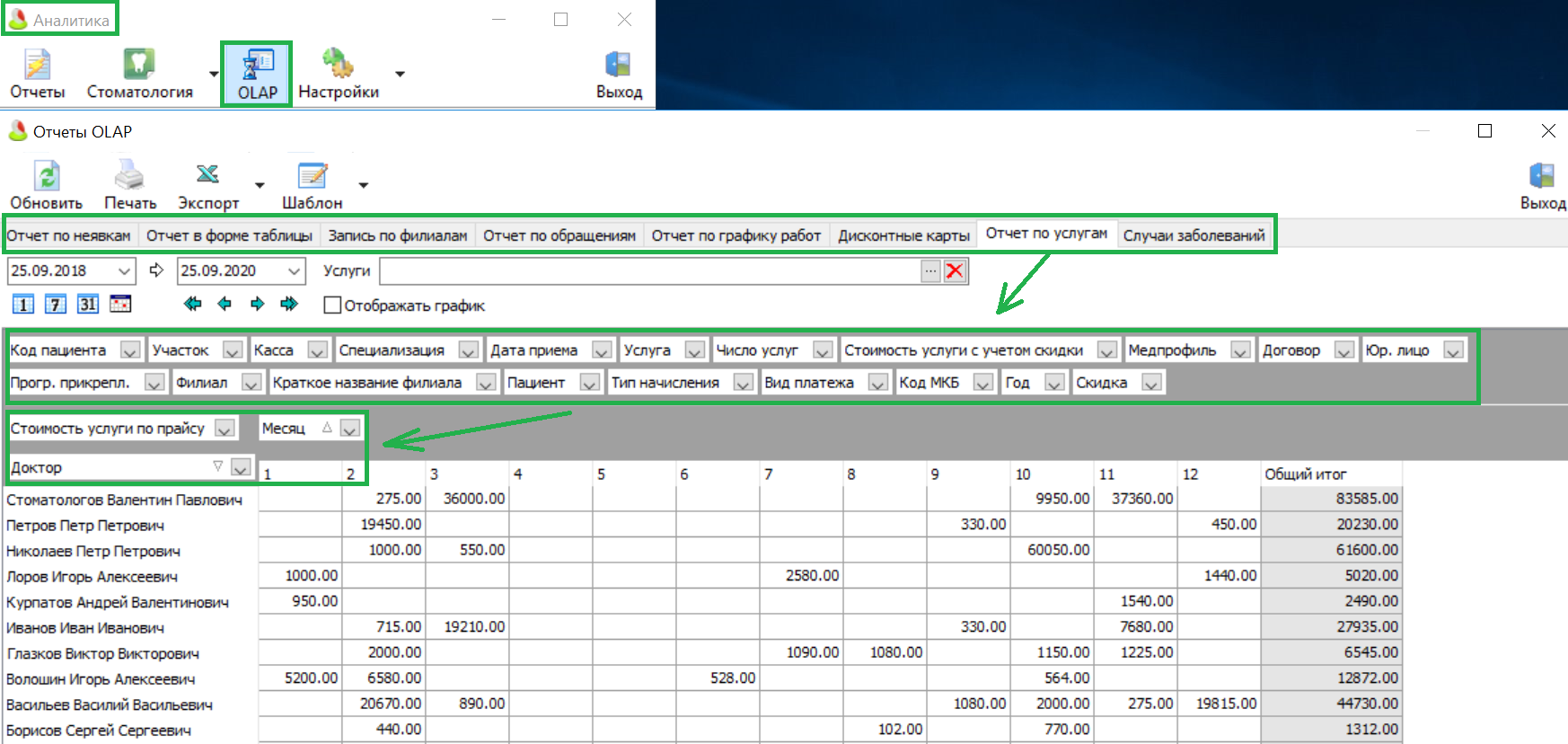
- Нужен свой срез данных, например выручка по врачам и месяцам или услуги по филиалам, — OLAP-отчёты: таблицу собирают мышкой, без программирования.
- Нужен отчёт, которого нет ни в одном списке, — «Генератор отчетов».
Отчёты базового модуля
Откройте кнопку «Отчеты» на панели стартового меню. В списке, среди прочего:
- «По выполненным работам, денежным поступлениям» и «Ежедневный отчет по докторам»;
- «Задолженности пациентов» и «Авансовые платежи»;
- «Ежедневный отчет по наличным поступлениям»;
- «Отчеты о работе регистратуры» и «Анализ обращений в регистратуру»;
- «Отчет по рекламе» и «Отчет по оставаемости первичных пациентов»;
- «Расход материалов», «Отчеты по филиалам», «Аналитические графики»;
- «Отчет по приемам» — самый подробный отчёт программы, о нём ниже.
Часть отчётов печатная: они сразу открываются в окне предпросмотра и подходят для формальной отчётности. Остальные экранные — в них можно менять фильтры и вид таблицы прямо на экране. Если какого-то отчёта в списке нет, его не включили настройкой или у сотрудника нет права доступа (см. настройку).
Как настроить «Отчет по приемам»
- Нажмите «Отчеты» → «Отчет по приемам».
- Задайте условия на вкладках «Основные условия отбора» и «Дополнительные условия отбора»: период, врача, услуги и т. д. Для сложных выборок есть вкладка «Отбор по подзапросу».
- Нажмите «Обновить». Это нужно делать после каждого изменения фильтров — сам отчёт не пересчитывается.
- Нажмите «Колонки» и отметьте флагами, какие колонки показать. Колонок больше 70, поэтому из одного отчёта можно получить и выручку, и диагнозы, и данные пациентов.
- Чтобы сохранить результат, нажмите «Экспорт» — отчёт выгрузится в Excel.
Внизу окна есть панели «Детально услуги» и «Детально диагнозы» по выделенному приёму, а кнопка «Просмотр протокола» (или Ctrl+F8) открывает протокол этого приёма.
Таблицу отчёта удобно смотреть в режиме анализа — с группировкой, фильтрами и итогами. Как это делается, читайте в статье «Режим анализа».
Модуль «Аналитика»
«Аналитика» — отдельный модуль с готовыми отчётами о работе врачей и администраторов. Он открывается отдельным пунктом при запуске программы.
Отчёт по статистическим показателям показывает фактическую загрузку врача, выработку, стоимость часа работы и посещения, распределение первичных и повторных пациентов.
- В модуле откройте «Общие отчеты» и на панели «Отчеты» выберите «Отчет по статистическим показателям».
- Задайте период, место оказания услуг, врача или тип конфигурации.
- В фильтре «Повторность» выберите, кого считать первичным: «Первичные» — впервые в клинике, «Первичные у доктора» — впервые у этого врача.
- Нажмите «Обновить» — отчёт открывается пустым и заполняется только по этой кнопке.
Кроме таблицы на вкладке «Отчет», есть вкладки с графиками: «Общие графики», «Графики по рабочим часам», «Графики по кол-ву посещений» и «Графики по стоимости посещения». Таблицу можно выгрузить кнопкой «Экспорт», график — сохранить кнопкой «Сохранить график».
Для стоматологии в модуле есть кнопка «Стоматология» → «Отчеты». Там собраны «Отчет доктора», «Отчет по медпрофилю», «Распределение пациентов», «Отчет по клинике» и «Отчет по филиалам». Выберите врачей в «Списке докторов», перенесите их в «Выбранные доктора» и постройте нужный отчёт.
Помните: «Аналитика» считает показатели по тому, что сотрудники вносят в программу. Если расписание или приёмы заполняются небрежно, цифры будут неточными.
OLAP-отчёты: собрать отчёт самому
OLAP-отчёты — конструктор, в котором руководитель сам собирает нужную таблицу из готовых полей, без знания программирования. Это отдельная лицензия; запускаются они кнопкой «OLAP» в модуле «Аналитика».
- Выберите готовый отчёт на вкладке, например «Отчет по услугам», и задайте период.
- Перетащите мышью нужные поля из списка в верхней части — в строки (например, «Доктор») и в столбцы (например, «Месяц»).
- Нажмите «Обновить». Итоги посчитаются по строкам и столбцам автоматически, при желании включите «Отображать график».
- Двойной щелчок по ячейке открывает «Детальные данные» — из чего сложилась сумма.
- Удачную раскладку сохраните как шаблон, чтобы не собирать её заново, а результат выгрузите кнопкой «Экспорт» в Excel или HTML.
В программе уже есть стандартные OLAP-отчёты: «Куб по приемам», «Куб по оказанным услугам», «Куб по приемам и оплатам», «Куб по платежам за услуги», «Куб по записи из внешних систем» и «Куб по времени работы».
Модули «Аналитика» и «OLAP-отчеты» не требуют внедрения, поэтому их можно попробовать бесплатно — подробнее в статье о бесплатном тестировании модулей.
«Генератор отчетов»
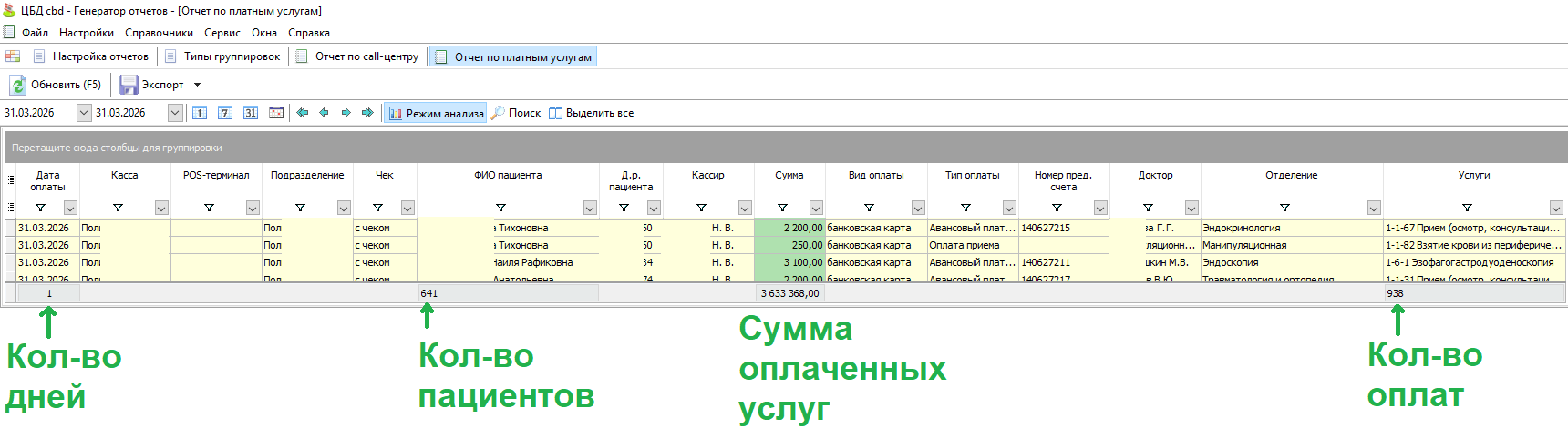
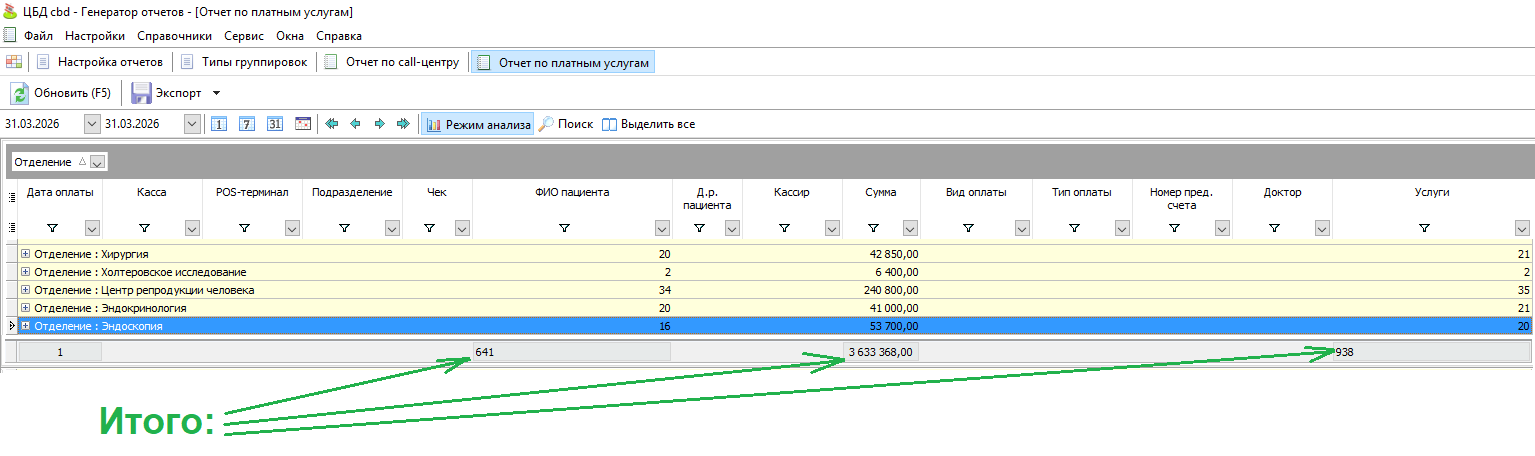
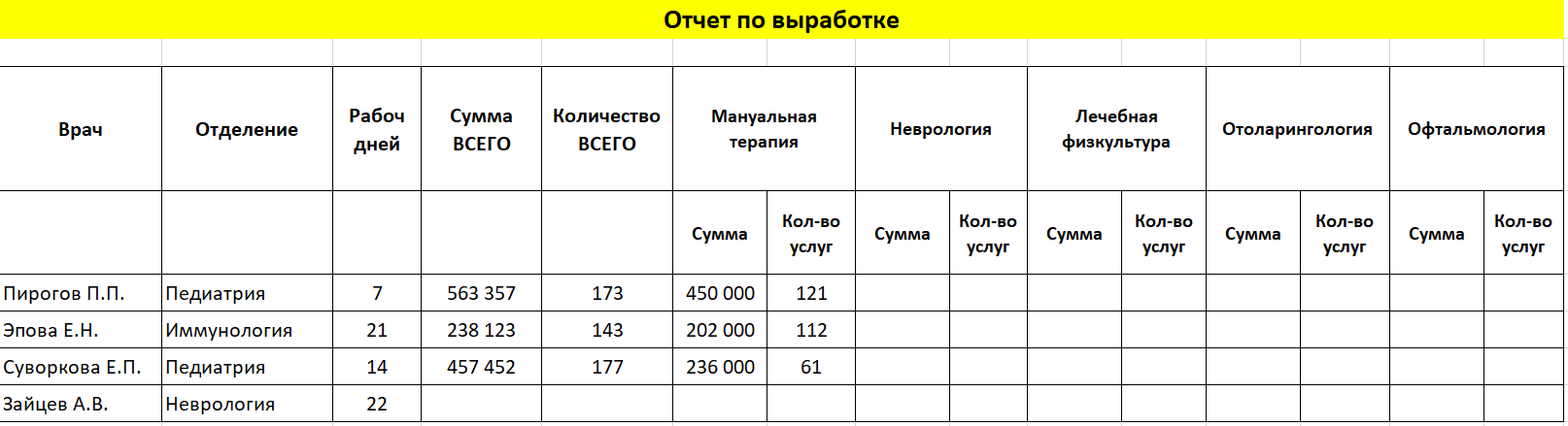
«Генератор отчетов» позволяет построить практически любой отчёт по данным программы. Он лицензируется по числу рабочих мест и открывается из меню «Отчеты» пунктом «Генератор отчетов».
- Готовые отчёты поставляются вместе с модулем — с ними можно работать без программирования.
- Специальные отчёты пишутся под конкретную клинику по заказу.
- Свои отчёты можно создавать самостоятельно, но для этого нужно знание языка запросов SQL.
Примеры отчётов
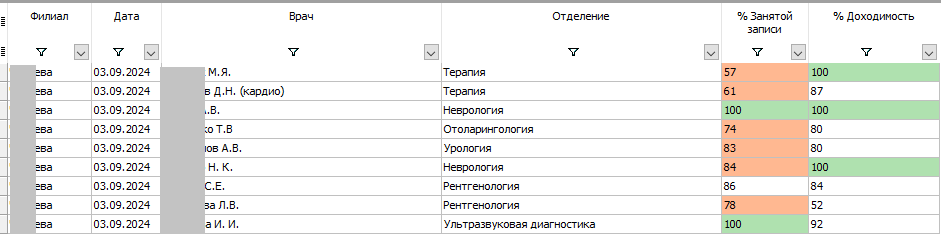
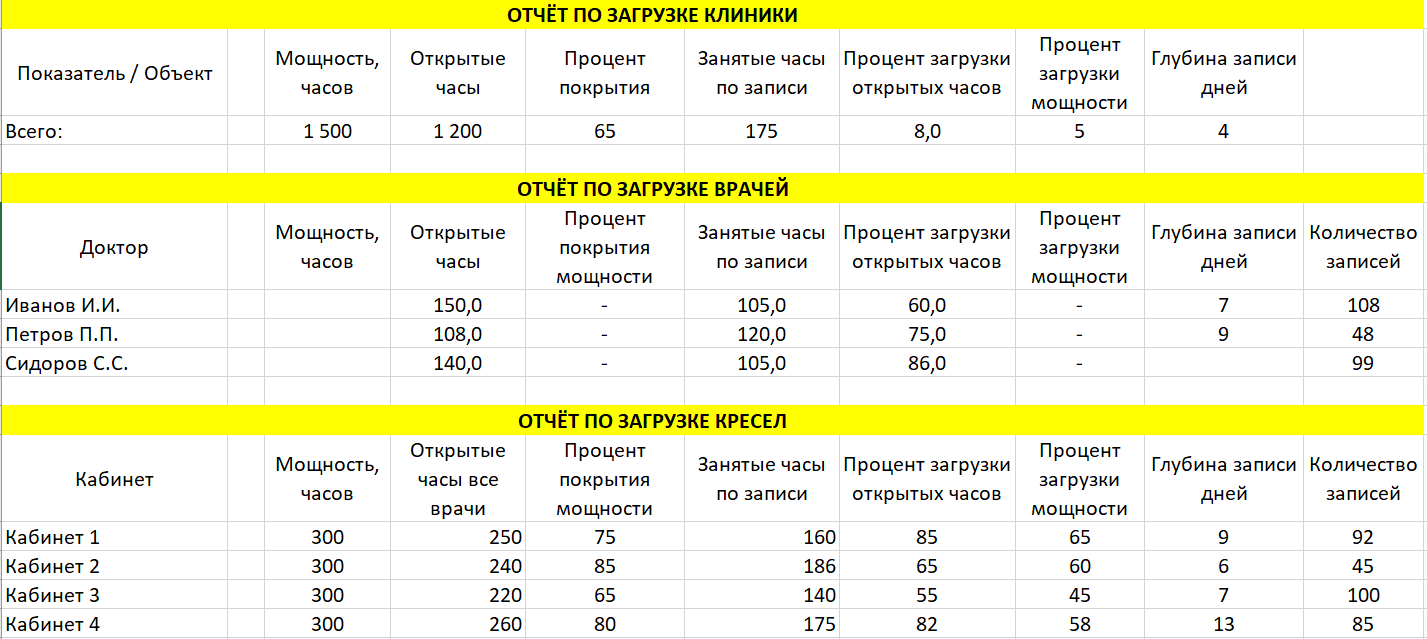
Так выглядят отчёты, которые клиники строят в OLAP и «Генераторе отчетов»: выручка по врачам и месяцам, платные услуги с итогами по отделениям, начисления для зарплаты по специализациям, выработка врачей, планы лечения, занятость записи и доходимость, загрузка клиники, врачей и кресел, работа регистраторов, отчёт по пациентам.




Если что-то пошло не так
- Нужного отчёта нет в меню «Отчеты». Большинство отчётов появляется в списке только при включённой настройке, а доступ к ним даётся правами. Проверьте права сотрудника.
- Отчёт пустой. Нажмите «Обновить»: «Отчет по приемам» не пересчитывается сам после смены фильтров, а «Отчет по статистическим показателям» вообще открывается пустым. Проверьте и период.
- Цифры в «Аналитике» не сходятся с ожиданиями. Модуль берёт данные из того, что внесено в программу. Проверьте, заполнены ли расписание и приёмы, и какой вариант выбран в фильтре «Повторность».
- Нет кнопки «OLAP» или пункта «Генератор отчетов». Нет лицензии на модуль или права на вход в него.
Что должен настроить администратор
- Права на отчёты: в правах доступа выдайте нужным сотрудникам права на отчёты, например «Отчет по приемам» и «Отчет по статистическим показателям».
- «Генератор отчетов»: право «Вход в модуль «Генератор отчетов»» и, для тех, кто будет настраивать отчёты, — «Настройка отчетов».
- Лицензии: модули «Аналитика», «OLAP-отчеты» и «Генератор отчетов» подключаются отдельно.
- Справочники для OLAP: чтобы в «Кубе по приемам» появились возрастные группы и группы по количеству приёмов, заполните справочники «Куб данных. Возрастные группы» и «Куб данных. Группы по количеству приемов».
Ещё о показателях клиники: «Финансовый отчёт», «Дашборд руководителя» и «Дашборд Мобайл». Возможности модуля для стоматологии — на странице «Аналитика в Инфоденте».
Хотите подключить «Аналитику» или OLAP-отчёты или нужен отчёт под вашу клинику? Оставьте заявку — поможем.
Больше советов по Инфоклинике и Инфоденту — в нашем Telegram-канале «Секреты Инфоклиники»: короткие разборы настроек и ответы на частые вопросы.
