


Инструкция для врачей, администраторов и руководителей: как в Инфоклинике и Инфоденте оставлять напоминания себе и коллегам, находить их в журнале, отмечать выполненными и настраивать автоматическое появление списка при входе в программу. Все напоминания хранятся в журнале «Список напоминаний».
Содержание
- Для чего нужны напоминания
- Как открыть список напоминаний
- Как создать напоминание
- Какие напоминания появляются сами
- Как работать со списком
- Как показывать напоминания при входе в программу
- Если что-то пошло не так
- Что должен настроить администратор
Для чего нужны напоминания
- Себе. Врач может оставить заметку на будущее: перезвонить пациенту, проверить анализы, пригласить на контрольный осмотр. Напоминание привязывается к пациенту и показывается в нужные дни.
- Коллегам. Руководитель передаёт распоряжения сотрудникам, сотрудники — просьбы и советы друг другу. Сообщение увидят прямо в программе, без мессенджеров и записок на мониторе.
- По задачам. Когда по задаче в очереди нужно следующее действие, исполнитель получает об этом напоминание.
Как открыть список напоминаний
Журнал открывается из нескольких мест — выбирайте удобное:
- кнопка «Журналы» стартового меню → «Список напоминаний». Если в «Картотеке» в это время выбран пациент, он сразу подставится в фильтр «Пациент»;
- кнопка «Напоминание» на панели инструментов «Картотеки»;
- в модуле «Стационар»: кнопка «Сервис» → «Напоминания»;
- автоматически при входе в программу, если это включено (см. ниже).
Как создать напоминание
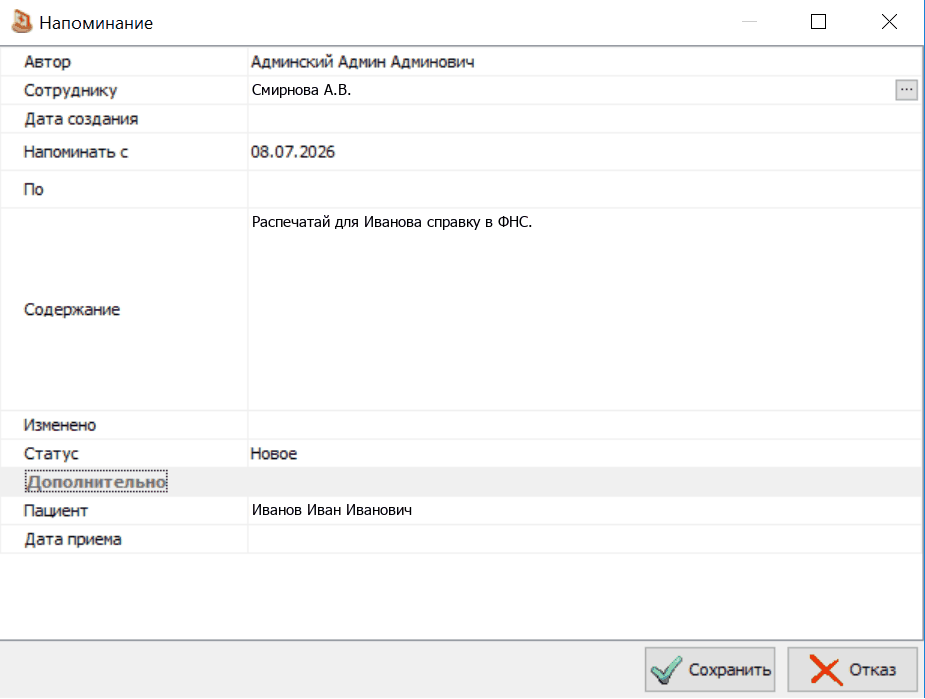
- Откройте «Список напоминаний» и нажмите «Новое».
- В поле «Сотруднику» кнопкой «…» выберите, кому адресовано напоминание: коллеге или себе. Поле «Автор» заполнится само.
- Задайте срок в полях «Напоминать с» и «По». В обоих полях есть календарь и кнопки перехода на день вперёд и назад. Если поле «По» оставить пустым, напоминание остаётся актуальным без ограничения срока.
- Напишите текст в поле «Содержание».
- Если напоминание касается пациента, выберите его в поле «Пациент» в блоке «Дополнительно».
- Нажмите «Сохранить». Напоминание появится в таблице со статусом «Новое».
Если одни и те же напоминания пишутся часто, администратор может создать шаблоны (см. настройку). Тогда на панели журнала появится кнопка с названием шаблона, и текст не придётся набирать заново.
Какие напоминания появляются сами
- Из протокола приёма. Для любого параметра протокола можно задать текст напоминания. Тогда каждый раз, когда врач заполняет этот параметр и подписывает протокол, в списке появляется напоминание для этого врача. Например, параметр «Контрольный осмотр через 3 месяца» может сам создавать напоминание пригласить пациента.
- Из очереди задач. Если в действии по задаче отмечено «Уведомить исполнителя след.действия», после сохранения исполнитель следующего действия получит напоминание с текстом «Требуется действие в задаче №…». Кнопка «Очередь» в журнале откроет эту задачу.
Как работать со списком
- Только непрочитанное. Кнопка «Только новые» оставляет напоминания со статусом «Новое».
- Отметить выполненным. Откройте напоминание кнопкой «Изменить» или двойным щелчком и смените статус на «Выполнено». Если напоминание больше не нужно, выберите «Аннулировано» или «Отклонено».
- Найти по пациенту, врачу или статусу. Используйте фильтры «Пациент», «Доктор» и «Статус» — в статусе можно выбрать сразу несколько значений.
- Выбрать период. В фильтре «Тип периода» укажите, по какой дате искать: «По сроку напоминания», «По дате создания напоминания» или «По дате приема».
- Перейти к пациенту. Кнопка «Просмотр ИБ» открывает историю болезни пациента, к которому относится напоминание.
- Распечатать или проанализировать. Кнопка «Печать» выводит список на печать, кнопка «Вид» включает режим анализа.
В таблице видно, кто и когда создал напоминание (колонки «Автор» и «Дата добавления»), а для напоминаний по пациенту — врача, дату приёма и номер истории болезни.
Как показывать напоминания при входе в программу
Чтобы сотрудник видел свои напоминания сразу, как только откроет программу:
- Откройте Справочники → Справочник персонала → Справочники → Типы конфигураций.
- Выберите тип конфигурации сотрудников, например «Доктор» или «Регистратор».
- На вкладке «Основные реквизиты» в блоке «Отображать при входе в программу» поставьте флаг «Журнал напоминаний».
- Сохраните изменения.
Список откроется при входе, только если у сотрудника есть актуальные напоминания — у которых срок ещё не закончился или не задан. Если напоминаний нет, окно не появится.
Если что-то пошло не так
- Нет кнопки «Новое» или журнала. Сотруднику не выданы права на напоминания — см. настройку прав.
- Нельзя выбрать коллегу в поле «Сотруднику». Проверьте право «Добавление напоминания»: чтобы писать коллегам, в нём должно стоять значение «Другим пользователям».
- Список не открывается при входе. Проверьте флаг «Журнал напоминаний» у типа конфигурации сотрудника. И помните: если актуальных напоминаний нет, окно не открывается.
- Старые напоминания не видны. Срок, за который отбираются уведомления, задаёт настройка «Отбор уведомлений за последние Х дней». Также проверьте фильтры периода и статуса в журнале.
- Окно уведомления быстро сворачивается. Время показа задаёт настройка «Сворачивать окно уведомлений через Х сек».
- Напоминание из протокола не появилось. Проверьте, что у параметра протокола заполнено поле «Формат напоминания» и что параметр действительно заполнен в протоколе.
Что должен настроить администратор
- Права доступа: Справочники → Справочник персонала → Права доступа, в поле «Поиск» введите «напом». Найдутся права «Добавление напоминаний из картотеки» (кнопка в «Картотеке»), «Добавление напоминания» (значение «Другим пользователям» позволяет писать коллегам), «Работа с напоминаниями» и «Передавать УИП в список напоминаний».

- Показ при входе: флаг «Журнал напоминаний» в типах конфигураций (см. выше).
- Настройки уведомлений: Сервис → Настройки → Документооборот — «Отбор уведомлений за последние Х дней», «Периодичность отбора уведомлений: Х минут» и «Сворачивать окно уведомлений через Х сек».
- Напоминания из протоколов: в справочнике параметров протокола у нужного параметра в блоке «Прочее» заполните поле «Формат напоминания».
- Шаблоны: в справочнике «Шаблоны документов» создайте шаблоны с типом «Шаблоны журнала напоминаний». Название кнопки берётся из поля «Краткое название», а шаблон с флагом «По умолчанию» открывается по этой кнопке.
- Напоминания по задачам: в справочнике «Действия/контакты в очереди» у нужных действий поставьте флаг «Уведомлять исполнителя след. действия».
Про уведомления, которые программа показывает сотрудникам сама, читайте в статьях «Уведомление сотрудников клиники» и «Системные уведомления», про шаблоны протоколов — в статье «Справочники протоколов».
Нужна помощь с настройкой напоминаний, прав или шаблонов? Оставьте заявку — поможем.
Больше советов по Инфоклинике и Инфоденту — в нашем Telegram-канале «Секреты Инфоклиники»: короткие разборы настроек и ответы на частые вопросы.
