


Инструкция для руководителя и администратора: как в Инфоклинике и Инфоденте вывести главные показатели клиники на один экран — дашборд, который открывается сразу при запуске программы. Расскажем, что на нём можно показать, как его включить для нужных сотрудников, как собрать свой дашборд и чем он отличается от «Дашборда пациента» для регистратуры.
Содержание
- Что такое дашборд руководителя
- Какие показатели можно вывести
- Как работать с дашбордом
- Как показывать дашборд при запуске программы
- Как собрать свой дашборд
- «Дашборд пациента» для регистратуры
- Если что-то пошло не так
- Что должен настроить администратор
Что такое дашборд руководителя
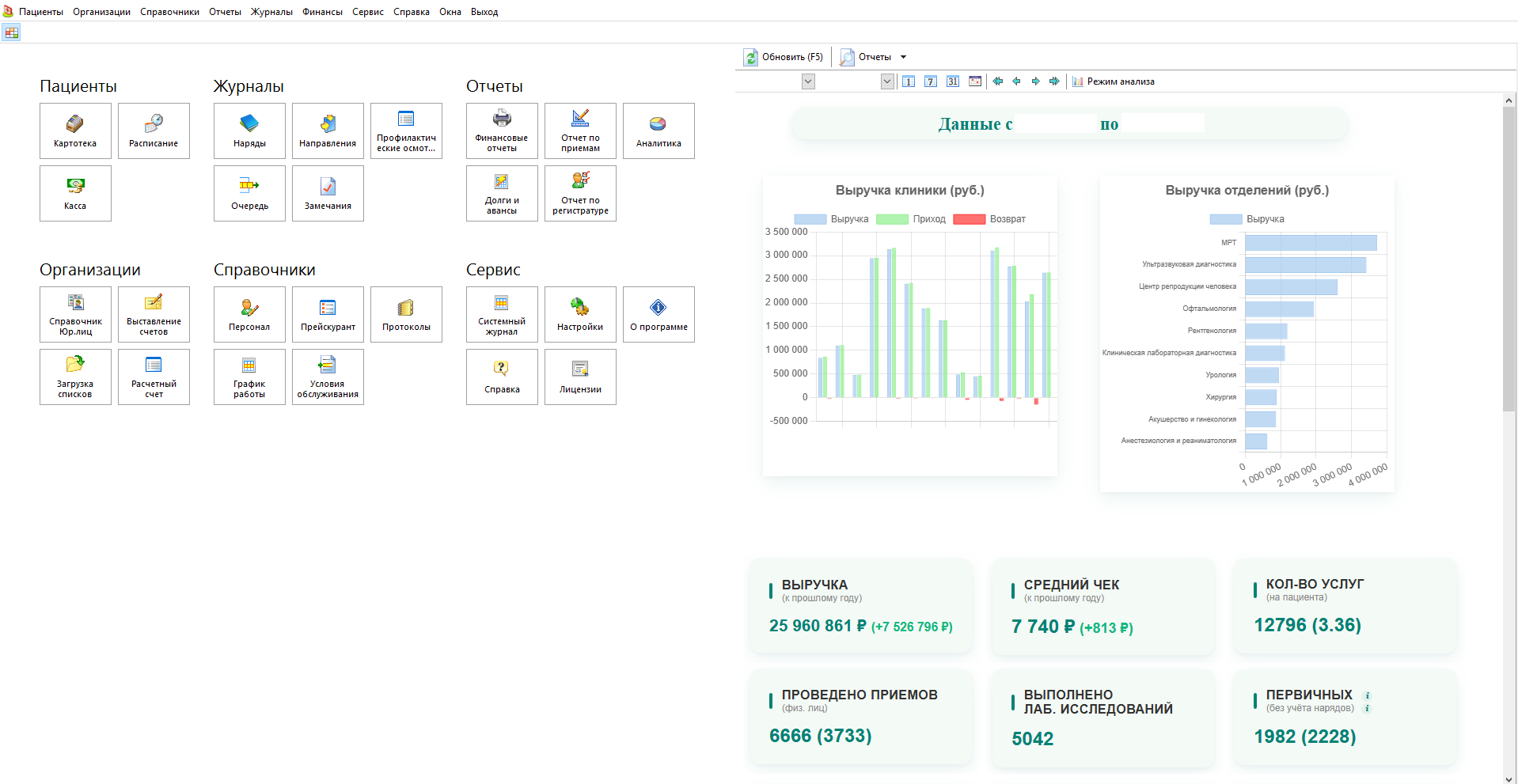
Дашборд — это экран с графиками и ключевыми цифрами, собранными из нескольких отчётов. Он открывается справа от стартового меню, как только сотрудник входит в программу. Руководителю не нужно запускать отчёты по одному: за минуту видно, растёт ли выручка, как загружены врачи и кабинеты, где показатели проседают.
Логика дашборда — от общего к частному: сверху общие итоги клиники, ниже разбивка по отделениям, врачам или кабинетам.
Какие показатели можно вывести
Состав дашборда настраивается под клинику. Например:
- Деньги: выручка клиники с приходом и возвратами по месяцам, выручка по отделениям, сравнение с прошлым годом, средний чек.
- Работа клиники: число проведённых приёмов и пациентов, количество услуг на пациента, выполненные лабораторные исследования, число первичных пациентов.
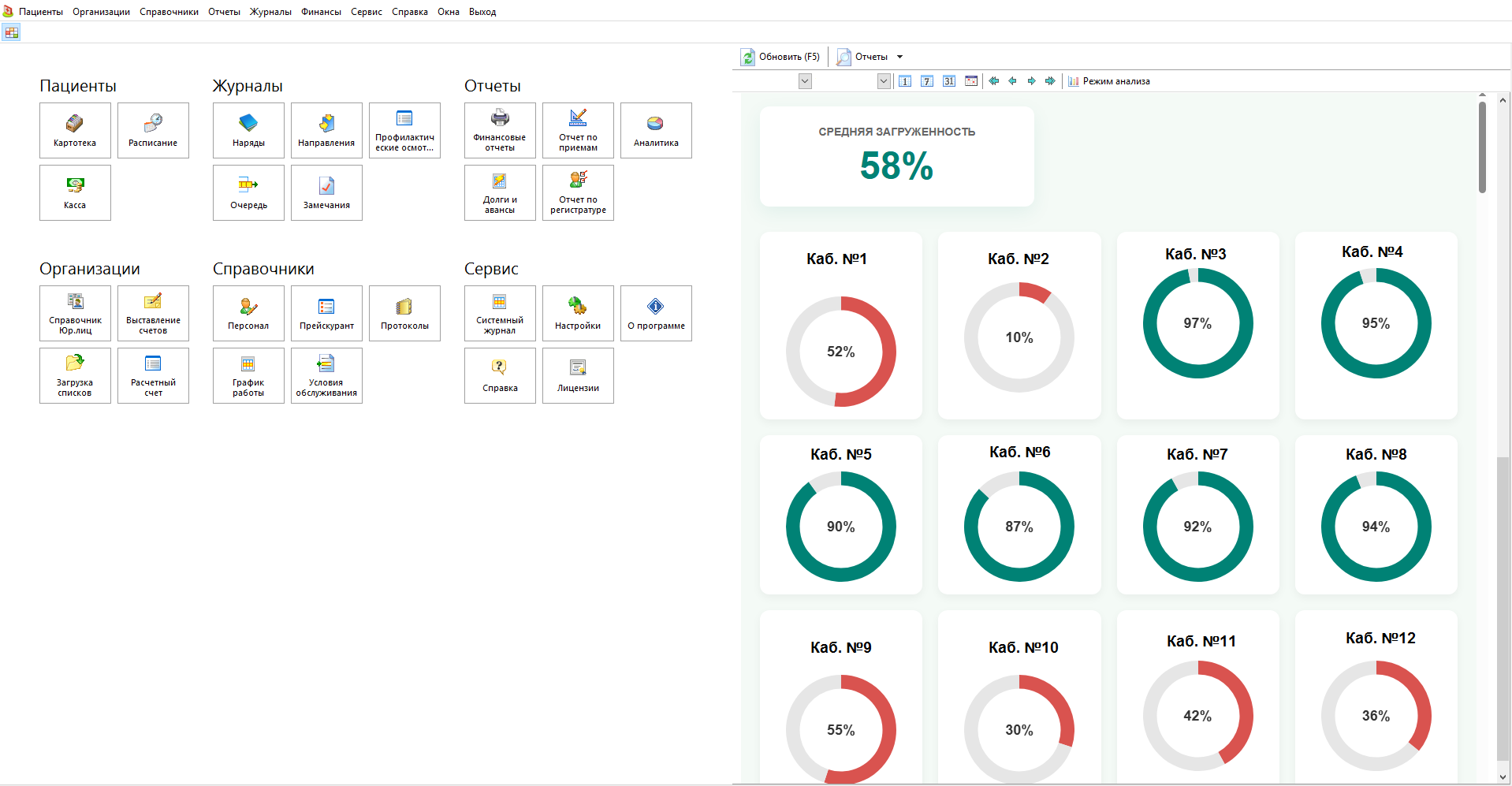
- Загрузка: средняя загруженность клиники и загрузка каждого кабинета или врача в процентах — проблемные места сразу видны по цвету.
Как работать с дашбордом
- Войдите в программу — дашборд откроется сам, если он настроен для вашего типа конфигурации (см. ниже).
- Задайте период в полях дат над дашбордом. Для быстрого выбора есть кнопки дня, недели и месяца и стрелки переключения периода.
- Нажмите «Обновить (F5)» — показатели пересчитаются за выбранный период.
- Если нужна таблица с деталями, включите «Режим анализа» — данные можно сгруппировать и отфильтровать так же, как в обычных отчётах.
Дашборд работает везде, где работает программа, в том числе при удалённом доступе — подробнее в статье о работе с Инфоклиникой вне клиники. Для телефона есть отдельный «Дашборд Мобайл».
Как показывать дашборд при запуске программы
Дашборд назначается не каждому сотруднику отдельно, а типу конфигурации — например, всем руководителям сразу.
- Откройте Справочники → Справочник персонала → Справочники → Типы конфигураций.
- Выберите тип конфигурации, например «Руководитель» или «Главный врач».
- На вкладке «Основные реквизиты» в блоке «Отчеты» в поле «Стартовый дашборд» выберите нужный дашборд. В списке показываются отчёты типа «Дашборд», созданные в «Генераторе отчетов».
- Сохраните изменения. При следующем входе в программу сотрудники с этим типом конфигурации увидят дашборд.
Как собрать свой дашборд
Дашборд создаётся в модуле «Генератор отчетов» как отчёт особого типа, который объединяет несколько отчётов на одной странице.
- В «Генераторе отчетов» откройте вкладку «Настройка отчетов».
- Нажмите стрелку справа от кнопки «Добавить» и выберите «Добавить дашборд отчет». В списке появится «Новый дашборд отчет».
- Введите понятное название в поле «Название» и заполните вкладку «Настройки».
- На вкладке «Вложенные отчеты» кнопкой «Добавить» включите в дашборд нужные отчёты — табличные или OLAP — и задайте каждому заголовок.
- На вкладке «Раскладки» добавьте раскладку и нажмите «Дизайнер раскладки».
- В «Дизайнере раскладки» кнопкой «Конструктор объектов» расставьте отчёты на странице: их можно перетаскивать мышью, объединять в группы, добавлять надписи и подвижные разделители.
- Нажмите «Сохранить» в дизайнере, а затем «Применить» в окне «Настройка отчетов».
Для этого нужны лицензия на «Генератор отчетов» и навыки работы с ним. Проще заказать готовый дашборд: пришлите на support@help.i-t-systems.ru список показателей, которые хотите видеть (выручка, средний чек, загрузка и т. д.), или оставьте заявку — соберём и настроим. Какие ещё отчёты есть в программе, читайте в статье «Отчёты в Инфоденте и Инфоклинике».
«Дашборд пациента» для регистратуры
Кроме дашборда руководителя, в программе есть «Дашборд пациента» — панель со сводкой по одному пациенту: дата рождения и возраст, прикрепление, категория расчётов, неоплаченные счета, остаток на лицевом счёте и другие данные. Администратор видит всё это в момент звонка, не открывая карточку и расчёты.
- В расписании панель появляется справа, когда выбрана запись пациента.
- В форме «Запись на прием» её включают кнопкой «Вид» → «Дашборд пациента».
- В обращении сводка показывается под полем «Комментарий к карточке», как только выбран пациент, а при создании обращения может открываться сама в отдельном окне.
Готовый отчёт для этого есть в «Генераторе отчетов» в разделе «Стандартные отчетные формы», группа «Информационные окна».
Если что-то пошло не так
- Дашборд не открывается при входе. Проверьте поле «Стартовый дашборд» у типа конфигурации сотрудника. Если сотрудник входит под другим типом конфигурации, дашборд будет другим или его не будет вовсе.
- В поле «Стартовый дашборд» пустой список. В «Генераторе отчетов» ещё нет отчётов типа «Дашборд».
- Цифры не обновились. Проверьте период и нажмите «Обновить (F5)».
- В расписании нет панели «Дашборд пациента». Для типа конфигурации не заполнено поле «Дашборд пациента».
Что должен настроить администратор
- Стартовый дашборд: Типы конфигураций → Основные реквизиты → блок «Отчеты» → «Стартовый дашборд» для руководителей и других нужных ролей.
- Дашборд пациента: в том же блоке поля «Дашборд пациента» и, при необходимости, «Шаблон параметров дашборда пациента»; для формы обращения — настройка «Дашборд информации о пациенте».
- Автооткрытие при обращении: в справочнике «Шаблоны документов» шаблон с типом отчёта «Генератор отчетов» и типом шаблона «Доп. отчёты из формы учета обращений в расписании (автоматическое открытие)»; место отображения — «В отдельном окне».
- «Генератор отчетов»: лицензия и право «Настройка отчетов» для тех, кто будет собирать дашборды.
Хотите видеть выручку, средний чек и загрузку клиники на одном экране? Оставьте заявку — настроим дашборд под ваши показатели.
Больше советов по Инфоклинике и Инфоденту — в нашем Telegram-канале «Секреты Инфоклиники»: короткие разборы настроек и ответы на частые вопросы.
