

Платные медицинские услуги оказываются по письменному договору. Но в потоке регистратура легко забывает оформить договор новому пациенту, продлить истёкший или подписать доп. соглашение. Инфоклиника и Инфодент умеют следить за этим сами. Перед отметкой о посещении, оплатой или созданием приёма программа смотрит документы пациента. Если договора нет, она предупредит сотрудника или не даст продолжить. Ниже о том, как это включить, что именно сверяет программа, когда проверка не срабатывает и что делать регистратору.
Содержание
- Зачем включать проверку
- Как включить проверку: три шага
- Что сверяет программа
- Проверка только для пациентов за наличный расчёт
- Что делать, если появилось предупреждение
- Частые вопросы
Зачем включать проверку
Договора может не оказаться в самых обычных ситуациях:
- пациент пришёл впервые, и его сразу отправили к врачу;
- срок действия договора закончился, а продлить его забыли;
- ребёнку исполнилось 18, и детский договор с представителем ему больше не подходит;
- клиника утвердила новую редакцию договора, а у пациента подписана старая;
- для услуги нужно доп. соглашение, а пациент подписал только основной договор.
Вручную такие случаи заметить трудно. Автоматическая проверка ловит их в тот момент, когда пациент ещё в клинике и бумаги можно оформить сразу.
Как включить проверку: три шага
Шаг 1. Выберите, когда проверять
Откройте «Сервис» → «Настройки» → «Пациенты» → «Документы (договоры с пациентом)». В параметре «Проверять наличие действующего договора с пациентом при действиях» нажмите «…» и отметьте нужные моменты:
| Действие | Когда сработает проверка |
|---|---|
| Постановка отметки о посещении сотрудником | Регистратор отмечает приход пациента в расписании («Время приема» → «Посещение») |
| Открытие формы оплаты и квитанции | Кассир открывает квитанцию или форму оплаты |
| Смена юр.лица или финподразделения в форме оплаты и квитанции | В квитанции или оплате меняют поле «Юр.лицо» или «Финподразд.» |
| Создание приема/наряда | Врач или администратор добавляет приём или наряд |
Самый надёжный вариант — проверять уже при отметке о посещении: пациент ещё у стойки, и договор можно подписать до приёма. Если у пациента в этот день несколько записей к разным юрлицам, важна настройка «Отметка о посещении: для ранее созданных записей на прием текущего дня»:
- «Отключено» — программа ищет договор только с юрлицом той записи, которую отмечают;
- «В рамках филиала» — договор нужен со всеми юрлицами, к которым пациент записан сегодня;
- «В рамках финподразделения» — то же, но только для записей с тем же финподразделением.
Шаг 2. Задайте режим в правах доступа
Сама настройка только указывает, когда проверять. Как программа поведёт себя, если договора нет, определяет право доступа «Режим проверки действующего договора с пациентом»:
| Режим | Что увидит сотрудник |
|---|---|
| Отключен | Ничего: проверки нет |
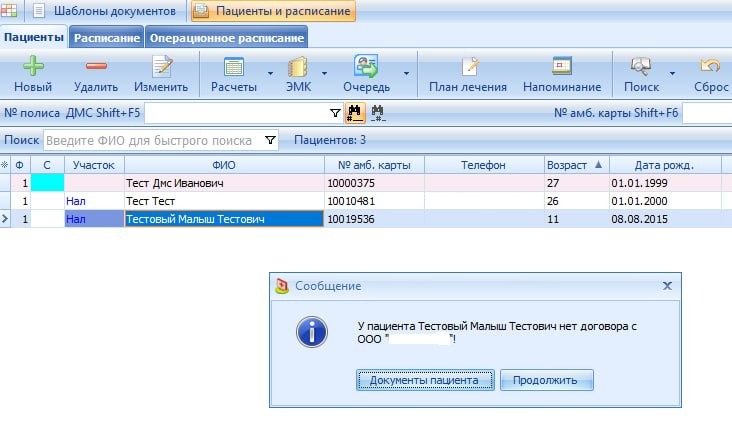
| Уведомление (по умолчанию) | Окно с предупреждением. Можно сразу перейти к документам пациента или нажать «Продолжить» и работать дальше без договора |
| Блокировка | Окно с кнопкой «ОК». Действие не выполнится, пока договор не оформлен |
Режим задаётся в правах доступа, поэтому для разных сотрудников он может быть разным. На практике удобно начать с «Уведомления» для всех. Когда регистратура привыкнет, включите «Блокировку» тем, кто отмечает посещения, а руководителям оставьте возможность продолжить работу.
Шаг 3. Подготовьте шаблоны договоров
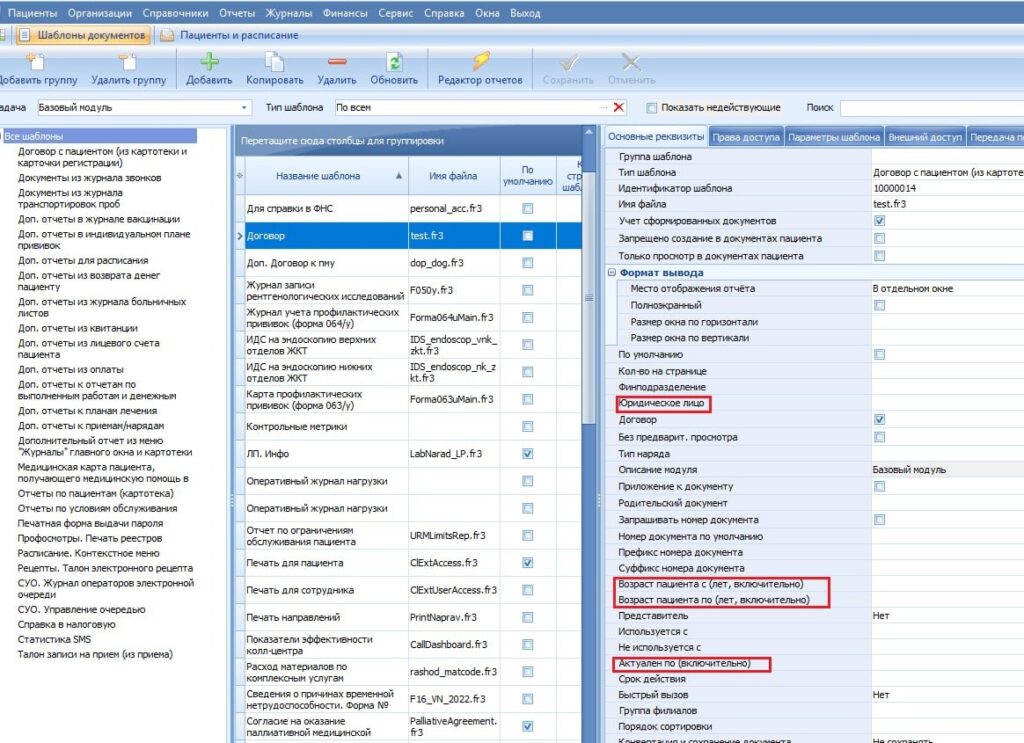
Программа понимает, какой документ считать договором, по справочнику «Справочники» → «Системные справочники» → «Шаблоны документов». На вкладке «Основные реквизиты» у шаблона договора в поле «Тип шаблона» должно стоять «Договор с пациентом (из картотеки и карточки регистрации)». Документы по шаблонам другого типа проверка не учитывает.
Там же можно сузить, кому какой договор подходит:
- Юридическое лицо — с какой организацией клиники заключается договор;
- Возраст пациента с / по — например, отдельные шаблоны для детей и для взрослых;
- Актуален по — последний день действия этой редакции договора. После этой даты договоры по шаблону считаются недействительными, и программа попросит оформить новый.
Для доп. соглашений поставьте флаг «Приложение к документу», в поле «Родительский документ» выберите шаблон договора, а при необходимости заполните и «Юридическое лицо».
Что сверяет программа
При каждом выбранном действии проверка идёт в три этапа.
- Есть ли действующий договор. Учитываются документы с типом шаблона «Договор с пациентом» и датой окончания не раньше сегодняшней. Если договора нет совсем, появится сообщение, что у пациента нет договора с юрлицом. Если договор был, но закончился, программа напишет, что истёк срок его действия.
- Подходит ли договор. Найденный договор сверяется с шаблоном: то же ли юрлицо, входит ли возраст пациента в диапазон, не прошла ли дата «Актуален по». Если редакция шаблона устарела, сообщение будет об истёкшем сроке шаблона.
- Подписаны ли приложения. Для доп. соглашения программа ищет родительский договор того шаблона, который указан в приложении. Если у приложения задано юрлицо, договор должен совпадать с ним, а также подходить по возрасту и дате актуальности. Подошёл ровно один договор — он и становится родительским. Не подошёл ни один — программа смотрит договоры без указанного юрлица. Если нужного приложения у пациента нет, появится предупреждение.
Есть и обратная защита — от лишних договоров. Если в шаблоне заполнено поле «Макс. кол-во документов с шаблоном у пациента», перед добавлением документа программа посчитает действующие документы того же типа. Учитываются те же представитель и родительский документ. Если лимит уже исчерпан, новый документ создать не получится. Так у пациента не накопится три одинаковых договора.
Проверка только для пациентов за наличный расчёт
Если в клинике есть пациенты по ДМС или ОМС, проверять у них договор на платные услуги не нужно. Для этого в «Сервис» → «Настройки» включите флаг «Проверять наличие действующего договора только при лечении за нал.расчет». Он работает только вместе с настройкой из шага 1 и правом из шага 2.
С этим флагом проверка пропускается, если:
- при отметке о посещении — в записи на приём стоит неналичная категория. Если категория в записи не указана, берётся категория из карточки регистрации пациента;
- при открытии оплаты или квитанции и смене в них юрлица — приём неналичный, то есть в нём нет наличной категории и ни одной услуги за наличный расчёт. Для квитанции без приёма смотрится категория в карточке пациента;
- при создании приёма или наряда — категория неналичная или нет ни одной услуги за наличный расчёт.
Исключение: если в приёме по ДМС стоит признак «За наличный расчет» или есть услуга, которая начисляется на самого пациента, договор будет проверен.
Что делать, если появилось предупреждение
- Режим «Уведомление». Нажмите «Документы пациента»: откроется журнал документов. Добавьте и распечатайте договор, дайте пациенту подписать — на бумаге или электронно. Затем повторите действие. Кнопка «Продолжить» пропустит проверку, но договор всё равно нужно оформить.
- Режим «Блокировка». Нажмите «ОК» — действие отменится. Оформите договор в документах пациента и повторите действие.
Если договор у пациента точно есть, а программа всё равно предупреждает, проверьте по порядку:
- даты начала и окончания договора в журнале документов пациента;
- тип шаблона, по которому создан договор;
- совпадает ли юрлицо в шаблоне с юрлицом записи, приёма или квитанции;
- подходит ли пациент по возрасту из шаблона;
- не прошла ли дата «Актуален по» у шаблона.
Частые вопросы
Это работает в Инфоденте?
Да, настройки, право доступа и шаблоны документов в Инфоденте такие же.
Можно ли включить блокировку только для регистратуры?
Да. Режим проверки — это право доступа, поэтому каждому сотруднику или группе можно задать своё значение.
Нужен ли договор пациентам по ДМС?
Решает клиника. Чтобы программа не требовала договор при неналичном лечении, включите флаг «Проверять наличие действующего договора только при лечении за нал.расчет».
Как быть с несовершеннолетними?
Заведите отдельные шаблоны с ограничением по возрасту: детский — до 17 лет включительно, взрослый — с 18. Тогда в день совершеннолетия программа сама попросит оформить новый договор. О договоре с законным представителем — в статье о документе, удостоверяющем полномочия представителя.
Где посмотреть, когда истекает договор?
В журнале документов пациента: там видны даты договора и всех приложений. Чтобы не терять подписанные бумаги, пригодится настройка оповещения о распечатанных документах.
Нужна помощь с шаблонами договоров или правами доступа? Оставьте заявку — настроим проверку под порядок работы вашей клиники.
Больше советов по Инфоклинике и Инфоденту — в нашем Telegram-канале «Секреты Инфоклиники»: короткие разборы настроек и ответы на частые вопросы.
