


Прейскурант в Инфоклинике и Инфоденте меняют двумя способами. Несколько услуг и цен проще поправить вручную в справочнике. Индексацию или новый прайс целиком быстрее загрузить из таблицы Excel. Ниже описаны оба способа, выгрузка прайса обратно в Excel и ошибки, которые чаще всего мешают загрузке.
Содержание
- Где находится прайс
- Как добавить новую услугу
- Как изменить цены с нужной даты
- Как убрать услугу из прайса
- Как загрузить прайс из Excel
- Ошибки загрузки и что с ними делать
- Как выгрузить прайс в Excel
- Сколько ценовых колонок нужно
- Частые вопросы
Где находится прайс
Прайс открывается в базовом модуле: «Справочники» → «Категории расчетов, прейскурант». В окне три вкладки:
- Категории расчетов — ценовые колонки: наличный расчёт, ДМС, ОМС и другие;
- Проектирование схем лечений — сами услуги, их разделы и группы;
- Стоимость схем лечения — таблица цен: услуги по строкам, ценовые колонки по столбцам.
Как добавить новую услугу
- На вкладке «Проектирование схем лечений» нажмите «Нов. Услуга».
- Заполните название и код схемы. Если клиника ведёт номенклатуру Минздрава, укажите также код и название Минздрава.
- Перейдите на вкладку «Стоимость схем лечения» и введите цену в каждой колонке, по которой услугу будут оказывать. Цена сохраняется по Enter или при переходе в другую ячейку.
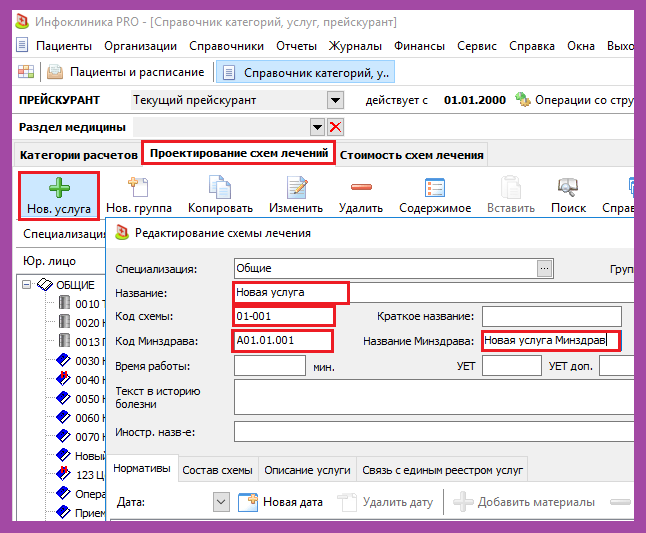
Новая услуга: название, код схемы и при необходимости реквизиты Минздрава.
Что означает ячейка в таблице цен:
- есть сумма — услуга оказывается по этой колонке за эту цену;
- ноль — услуга оказывается по этой колонке бесплатно;
- пусто — по этой колонке услуга не оказывается, и сотрудник её не увидит.
Поэтому, если врач или администратор «не находит» новую услугу, первым делом проверьте, заполнена ли цена в нужной колонке.
Как изменить цены с нужной даты
В Инфоклинике цены живут периодами. Каждый раз, когда цены меняются, вводят новые расценки с датой начала действия. Предыдущие цены программа копирует в новый период сама, поэтому править нужно только то, что изменилось.
- На вкладке «Стоимость схем лечения» нажмите «Операции» → «Ввести новые расценки».
- Укажите дату, с которой начнут действовать новые цены.
- Щёлкните по цене услуги и введите новое значение.
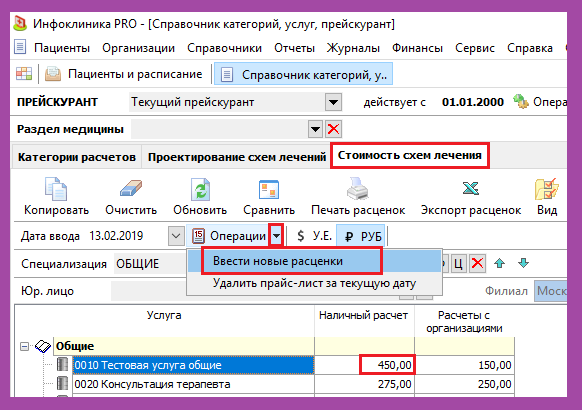
«Операции» → «Ввести новые расценки»: с этой даты действуют новые цены.
Новые цены лучше вводить заранее. Если индексация с первого числа, заведите расценки в середине месяца: будет время сверить цены, а в нужный день они включатся сами. Посмотреть, какие цены действовали раньше, можно в поле «Дата ввода расценок» на той же вкладке.
Не меняйте цены в действующем периоде задним числом. Уже созданные приёмы автоматически не пересчитываются, а ручной пересчёт квитанций старых приёмов даёт неверные долги и авансы у пациентов. В действующем прайсе допустимо только три правки: цена новой услуги, цены новой колонки и исправление ошибки. После исправления ошибки пересчитайте квитанции приёмов с этой услугой вручную — найти их поможет отчёт по приёмам.
Если цены поменяли, а в приёме стоит старая, проверьте по порядку:
- дату ввода расценок: новые цены не действуют раньше неё;
- дату приёма: приём, созданный до смены цен, сам не пересчитается;
- филиал: при загрузке из Excel цены вводятся только для выбранных филиалов;
- ценовую колонку пациента: у пациента по ДМС цена берётся из колонки ДМС, а не из наличного расчёта.
Как убрать услугу из прайса
Удалить можно только услугу, которую ни разу не оказывали пациентам. Услугу с историей не удаляют, а отключают: в её свойствах заполняют поле «Не использовать с даты». С этой даты её нельзя добавить в приём, а старые приёмы и отчёты остаются корректными.
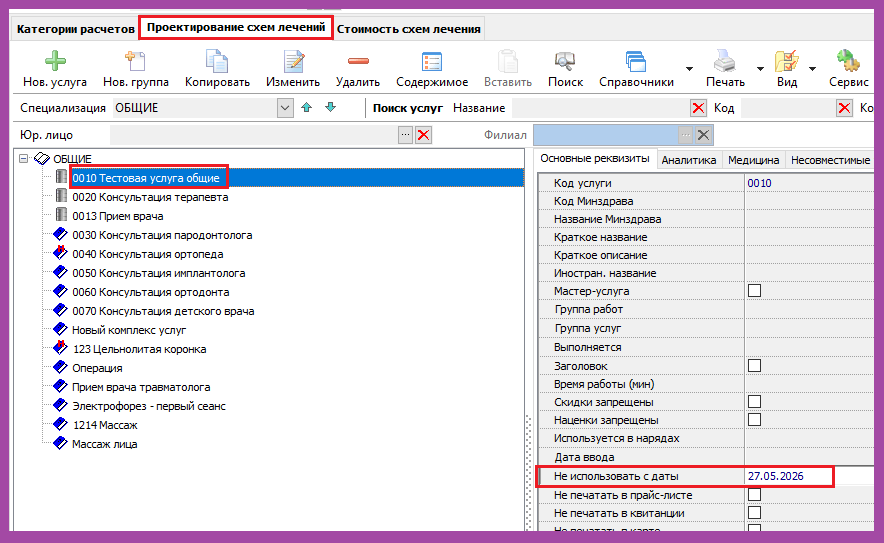
Услугу с историей отключают полем «Не использовать с даты».
Как загрузить прайс из Excel
Загрузка из файла нужна, когда меняется много цен сразу. Таблица должна быть устроена так:
| Столбец | Что в нём | Обязательно |
|---|---|---|
| Код | Внутренний код услуги, не повторяется. Строка, где заполнен только код, считается специализацией (разделом прайса) | Да |
| Название | Название услуги, не повторяется. Строка, где заполнено только название, считается группой услуг | Да |
| Код и название Минздрава | По номенклатуре Минздрава, могут повторяться | Нет |
| Наличный расчёт, ДМС, ОМС… | Цены по ценовым колонкам — столько столбцов, сколько колонок в клинике | Да, без цены услугу не выставить |
Загрузку запускают на вкладке «Проектирование схем лечений»: «Сервис» → «Загрузка прейскуранта». Мастер проходит шесть шагов.
1. Файл. Режим «Прейскурант клиники», тип «Документ Excel», путь к файлу.

Шаг 1: выбор файла и режима загрузки.
2. Полная или частичная загрузка. Галка «Сделать услуги недействующими с указанной даты» отключит все услуги, которых нет в файле. Ставьте её, только если в файле весь прайс клиники. Для частичной загрузки — например, новых цен на один раздел — галку не ставят.
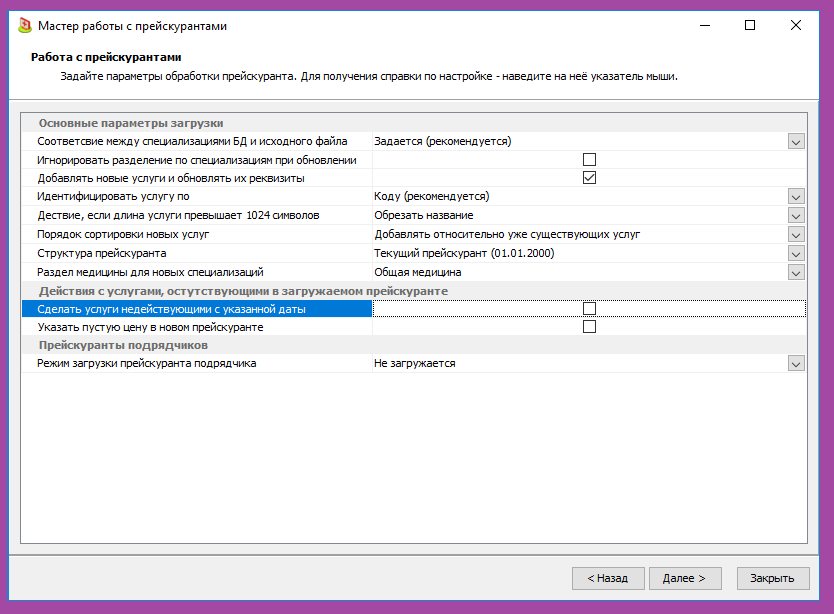
Шаг 2: галка отключает всё, чего нет в файле.
3. Ценовые колонки. Сопоставьте столбцы файла с колонками Инфоклиники и отметьте «Загружать». К одному столбцу файла можно привязать несколько колонок программы — удобно, когда у нескольких страховых одинаковые цены.
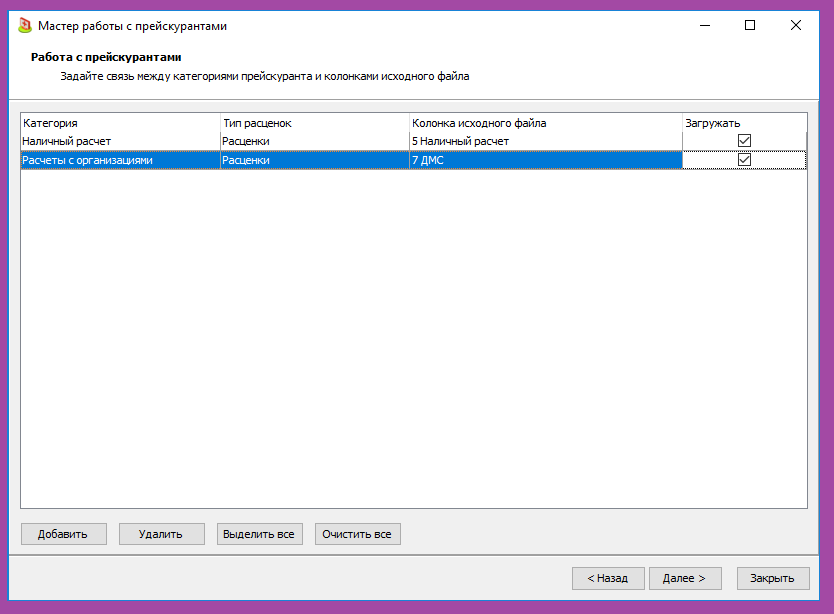
Шаг 3: одна колонка файла может заполнить несколько колонок программы.
4. Филиалы и дата. Выберите филиалы, для которых загружаются цены, и дату, с которой они начнут действовать.

Шаг 4: филиалы и дата начала действия цен.
5. Специализации. Сопоставьте разделы файла с разделами прайса. Для нового раздела отметьте «Новая».

Шаг 5: разделы файла и разделы прайса.
6. Проверка. Если ошибок нет, на экране будут только две кнопки: «Загружаемые услуги» и «Загружаемые цены». Появились другие кнопки — значит, есть ошибки или похожие услуги, о них следующий раздел.
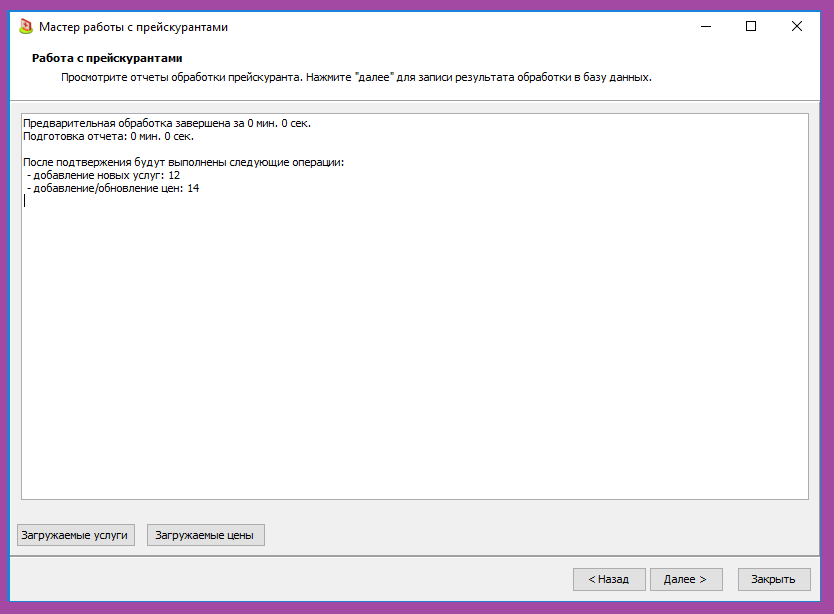
Шаг 6 без ошибок: только две кнопки.
Ошибки загрузки и что с ними делать
Главное правило: прайс с ошибками не сохраняют. Скопируйте текст ошибок, отмените загрузку, исправьте файл и загрузите его заново.
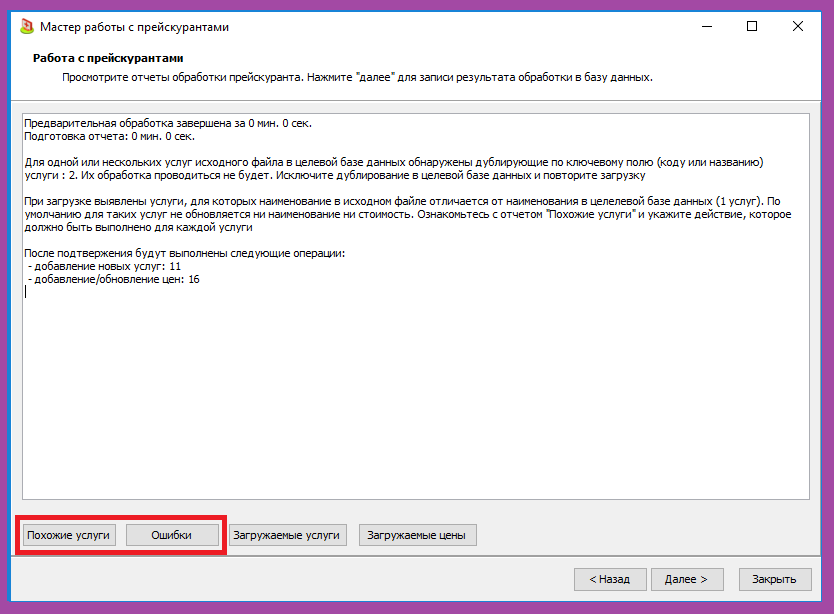
Если появились лишние кнопки — в файле есть ошибки или похожие услуги.
Чаще всего встречаются дубли:
- дубль в исходном прейскуранте — код или название повторяется в самом Excel-файле;
- дубль в целевом прейскуранте — такой код или название уже есть в прайсе Инфоклиники;
- если включён контроль реквизитов Минздрава, те же ошибки бывают по кодам и названиям Минздрава.
Отдельный случай — похожие услуги: код совпадает, а название отличается. Программа показывает сходство названий в процентах и предлагает пять вариантов:
| Ситуация | Что выбрать |
|---|---|
| Сходство 0%: код присвоили по ошибке | «Не загружается» — поменяйте код в файле и загрузите позже |
| Та же услуга, правильное название в программе | Только обновление цены |
| Та же услуга, правильное название в файле | Обновление наименования и цены |
| Новая услуга заменяет старую | Добавление новой со связью со старой — старая отключится |
| Совсем другая услуга | Добавление качественно новой, без связи |

Похожие услуги: процент сходства и выбор варианта.

Ошибки-дубли: исправляются только в файле.
Как выгрузить прайс в Excel
На вкладке «Стоимость схем лечения» есть кнопка «Экспорт расценок». Основные варианты:
- «В руб.» (или в у.е.) — одна ценовая колонка, её выбирают в списке справа;
- «Экспорт всего прейскуранта для всех категорий» — весь прайс по всем колонкам;
- «Экспорт текущей специализации для всех категорий» — только открытый раздел;
- «Экспорт прейскуранта по параметрам» — выгрузка с отбором по филиалам, разделу медицины и специализации; в файл попадают услуги, у которых есть цена хотя бы в одном выбранном филиале;
- «Печать/экспорт услуг, для которых не задана цена» — список услуг без цены; удобно проверять перед индексацией.
Выгрузка — хорошая основа для индексации: выгрузите прайс, поменяйте цены в Excel и загрузите обратно частичной загрузкой. Если в выгрузке или печатной форме нужна дата «Утверждаю», задайте её пунктом «Установить дату утверждения расценок».
Сколько ценовых колонок нужно
Каждая колонка умножает работу: 1000 услуг в двух колонках — это 2000 цен при каждой индексации. Большинству клиник хватает трёх: наличный расчёт, ДМС и ОМС, иногда ещё одной для профосмотров. Отдельная колонка на каждую страховую быстро превращается в десятки колонок и ошибки в ценах. Подробнее — в статье «Прайс. Ценовые колонки».
Частые вопросы
Как сделать отдельный прайс для страховой?
Через отдельную ценовую колонку на вкладке «Категории расчетов». Но сначала проверьте, нельзя ли обойтись общей колонкой ДМС.
Можно ли загрузить цены только для одного филиала?
Да, филиалы выбирают на четвёртом шаге загрузки.
Можно ли бесплатно оказывать услугу по одной колонке?
Да: поставьте в этой колонке ноль. Пустая ячейка означает другое — услуга по колонке не оказывается.
Это работает в Инфоденте?
Да, прейскурант в Инфоденте устроен так же, как в Инфоклинике.
Не хотите разбираться сами? Загрузим или проиндексируем прайс за вас в рамках технического сопровождения. Оставьте заявку — ответим и подскажем, с чего начать.
Больше советов по Инфоклинике и Инфоденту — в нашем Telegram-канале «Секреты Инфоклиники»: короткие разборы настроек и ответы на частые вопросы.
