


Клиенты на всю жизнь
Некоторые клиники упускают внушительную часть дохода, потому что забывают о своих пациентах.
Если пациент покинул клинику без запланированного действия по нему — шансы, что его забудут навсегда, сильно увеличиваются.
Таким образом, наша главная задача, чтобы у каждого пациента было назначено следующее действие.
Это может быть следующий прием у этого же врача,
или направление к другому врачу в клинике,
или, если пациент полностью здоров, задача для администратора связаться с пациентом через время, чтобы пригласить его на профилактический осмотр или потенциально нужную ему услугу.
1️⃣ Если исходящий статус пациента «Санировано» (завершил лечение) или «Дата дальнейшего лечения не определена» — программа ставит такого пациента в Очередь на запись.
Сначала запретим сохранять прием без указания исходящего статуса. «Справочники» — «Справочник персонала» — «Справочники» — «Типы конфигураций».
Ставим параметр «Заполнение статусов в талоне» — «Заполняются все».
«Санировано»
Заходим в справочник Отделений или Медпрофилей.
⚠️В старых версиях употребляется слово «Отделение». В новых — «Медпрофиль». Если одного у вас нет — попробуйте другое. Для краткости, здесь я буду употреблять слово «Медпрофиль».
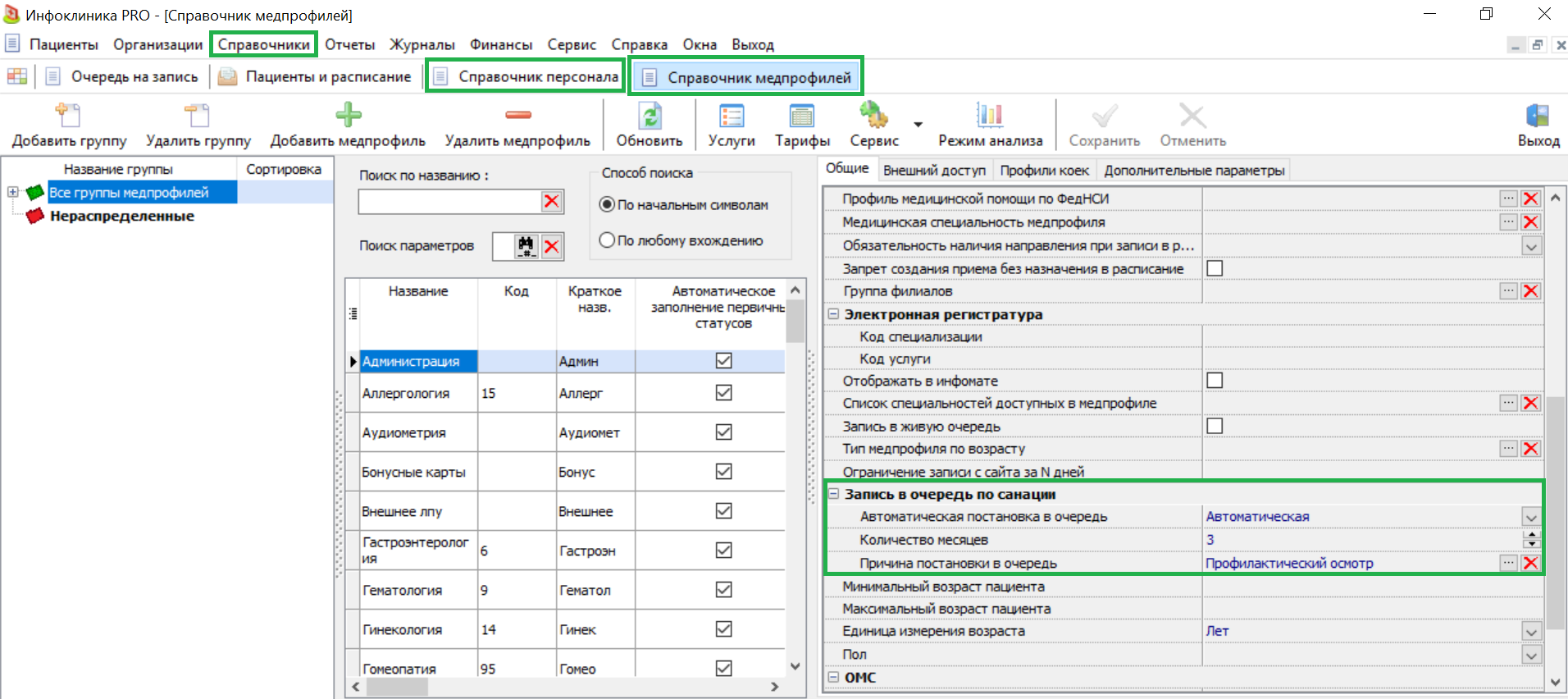
«Справочник персонала» — «Справочники» — «Медпрофили». На вкладке «Общие» заполняем блок «Запись в очередь по санации».
«Сервис» — «Настройки».
Параметр «Определять медпрофиль по 1-ой добавленной услуге» — отключить.
«Дата дальнейшего лечения не определена»
«Сервис» — «Настройки».
Ищем параметр: «При сохранении нового талона: запись в очередь». Ставим галочку.
Теперь, при сохранении нового приема, если в исходящих статусах приема установлен флаг в поле «Дата дальнейшего лечения не определена», будет автоматически открыто диалоговое окно «Добавление в очередь на запись.»
⚠️ При редактировании ранее созданного приема автоматическая постановка в очередь не происходит.
2️⃣ Автоматическая запись в очередь при добавлении определенной услуги.
Если оказывается определенная услуга — такой пациент автоматически добавляется в очередь.
«Справочники» — «Категории расчетов, прейскурант» — «Проектирование схем лечений».
Находим нужную нам услугу. В основных реквизитах находим параметр «Запись в очередь». Ставим «Автоматически».
3️⃣ Запрет на завершение приема без направления.
«Справочники» — «Справочник персонала» — «Справочники» — «Типы конфигурации» — «Направление в приеме обязат.».
Ставим галочку.
4️⃣ Постановка в очередь при удалении назначений.
«Сервис» — «Настройки». Ищем по слову «очередь».
Находим параметр «Постановка в очередь при удалении назначений». Ставим галочку.
📲 Если у клиники подключены Телеграм или Макс уведомления, и при получении сообщения пациент в мессенджере нажал кнопку «Перенести» (я не приду),
то автоматически происходит такое же действие — Назначения удаляется из расписания, но появляется в Очереди, чтобы с таким пациентом связались и предложили новое время или условия приема.
🌅 Автоматическое появление окна Очереди при старте программы.
«Справочники» — «Персонал» — «Типы конфигурации» — «Основные реквизиты». Находим раздел «Отображать при входе в программу» — Ставим «Очередь».
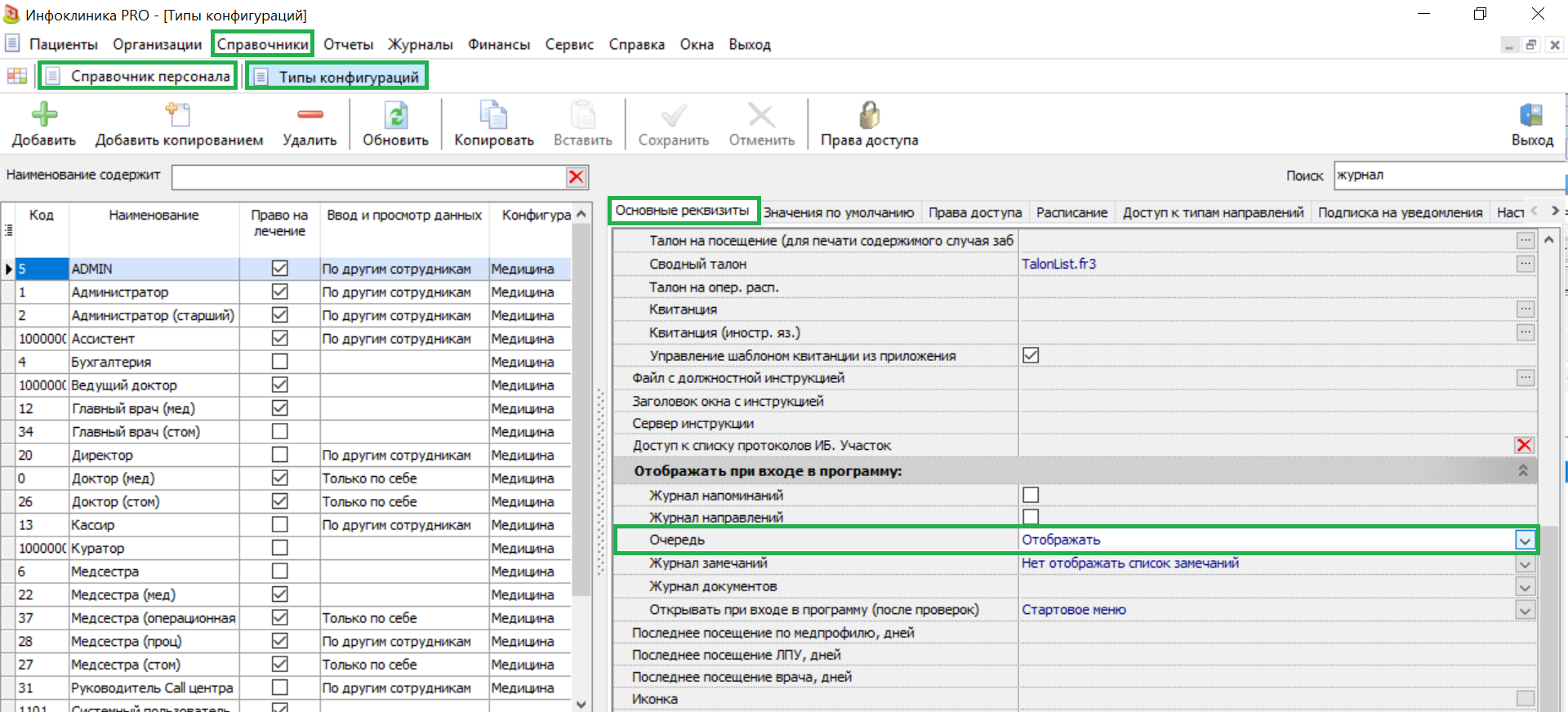
Доступно 2 режима активации:
«Отображать» и «Выдавать предупреждение».
Во втором случае будет краткое сообщение о количестве нераспределенных пациентов.
Сделаем работу с очередью более информативной:
Очередь на запись. Кнопка «Справочники». Создаем варианты для своей клиники. Ниже — возможные варианты:
Редактируем «Причины завершения задачи»:
Успешно отработали, записали пациента — «Назначение в расписание».
Пациент пока отказывается — «Отказ от назначения».
Типы задач:
Пациент продолжает курс лечения, запись планируется от 3 до 10 дней — «Продолжение лечения».
Пациент завершил лечение, пригласим его через полгода — «Профилактический осмотр».
Пациент сам попросил с ним связаться и его запланировать — «Желание пациента».
Действия/контакты в очереди:
Это промежуточный статус задачи. Попробовали связаться с пациентом — фиксируем результат этой попытки.
Пациент не взял трубку / попросил перезвонить — «Перезвонить» — Тип действия: фиксировать дату следующего действия.
Пациент просит перенести прием — «Перенос» — Тип действия: Обычный.
Записали на прием — «Запись на прием» — Тип действия: Обычный.
Успешно прошли весь курс (по этой задаче в очереди) / пациент переехал и т.д. — «Завершено» — Тип действия: Завершение задачи.
Кнопка «Вид»
1. «Показывать Направления» — включаем.
2. «Показывать Записи в расписание» — включаем.
3. «Примечание». Информация о причинах записи в очередь, а также пациенте — включаем.
Если вы или ваши коллеги заранее внесли примечание, вы получите ценную информацию:
(повторный осмотр. Пациенту сделать МРТ / VIP пациент и т.д.)
4. «Нераспределенные записи» — включаем, если есть вероятность, что у пациента могут быть задачи в очереди к различным врачам.
5. «Курсы лечения» — включаем.
6. «Согласования» — со страховой. включаем, если нужно.
7. «Контакты по задаче в очереди» — все взаимодействия с пациентом — Включаем.
8. «Приемы» — Включаем.

✅Введите в клинике правило для администраторов / операторов колл-центра — разбирать «Очередь на запись».
🔠 Один из алгоритмов работы администратора
1️⃣ Подготовка. Изучаем досье пациента.
Подготовка занимает меньше минуты, но существенно влияет на вероятность успеха.
Выбрали пациента в очереди — смотрим вкладки внизу:
Приемы: у кого лечится, когда последний раз был на приеме, какие услуги оказывали.
Есть ли Направления? Есть ли открытый «Курс лечения»?
Примечание. Какие особенности у этого пациента? По какой причине занесли в Очередь?
Контакты по задаче в очереди. Особенности коммуникации. Звонить или писать в мессенджере? В Телеграм или Макс? В какое время чаще доступен, а чаще — нет. Есть ли особенности в плане общения?
2️⃣ Контакт — звонок/сообщение в мессенджере и т.д.
На успех будет влияет 2 фактора:
— Насколько хорошо мы подготовились (предыдущий пункт).
— Насколько хороши у администратора навыки коммуникации.
3️⃣ Фиксируем результат
Заходим во вкладку «Контакты по задаче». Нажимает «+». Фиксируем результат:
— Дозвонились? Кратко пишем, о чем договорились.
— Не дозвонились? Отправляет СМС или сообщение в мессенджере и также фиксируем это. Указываем дату следующей попытки.
✅Ставим план по работе с Очередью.
В Инфоклинике есть специальный отчет: «Отчеты» — «Отчет о работе регистратуры» — «Отчет по очереди на запись».
Он покажет успех каждого администратора:
— сколько пациентов спас от забвения, добавил в очередь.
— сколько записал из очереди в расписание.
— сколько из них пришло.
— сколько отказалось.
✅Анализируйте и количественные успехи (чем больше — тем лучше), и воронку (скольким дозвонились — скольких записали — сколько реально дошло).
✳️Как в любой воронке — резкий спад при переходе от одного этапа к другому говорит о необходимости управленческих решений:
— мало дозвонились — звоним в другое время / пишем SMS / пишем в мессенджерах.
— мало записали — что-то не то говорим.
— мало пришло — лучше напоминаем / что-то не то говорим.
Больше советов по Инфоклинике и Инфоденту — в нашем Telegram-канале «Секреты Инфоклиники»: короткие разборы настроек и ответы на частые вопросы.
