


Значки в расписании Инфоклиники
Значки в расписании нужны чтобы быстро увидеть важную информацию, и она не занимала много места на экране. В Инфоклинике есть встроенные значки, но также можно добавлять и свои.
1️⃣ Встроенные значки
Ребенок – дети обозначаются значком в виде зеленого смайлика. По умолчанию детьми считаются люди младше 14 лет. Эту настройку можно изменить в меню Сервис – Настройки – Расписание – Отображение информации – Отображать везде – Дети: количество лет.
❤️ День рождения — отображается в виде красного сердца. Показывается, если день назначения совпадает с днем рождения. Это можно изменить: Сервис – Настройки – Отображение информации – Отображать везде — Выделение по дате рождения. Можно выделять пациента всю неделю или весь месяц, когда родился пациент, в этом случае сердце будет синего цвета.
☎️ Требуется дозвон – телефонный аппарат красного цвета говорит нам о том, что пациенту необходимо позвонить и напомнить о приеме. Это значок появляется сам за 3 дня до приема, и пропадает на следующий день после приема. Так же значок можно убрать, нажав правой кнопкой мыши на записанного пациента, и выбрав пункт «Поставить отметку о дозвоне».
Отправлено/доставлено sms – при наличии модуля рассылки sms, можно добавить значок в виде конверта, который будет отображаться у пациентов, которым улетело sms с напоминанием о приеме. Потенциально таких пациентов можно не обзванивать. Это может пригодится для разгрузки call-центра.
➕ Зеленый плюс – Показывает наличие аванса у пациента.
➖ Красный минус – Показывает наличие долга у пациента.
Красный треугольник – показывает наличие комментария к назначению. Розовый треугольник – показывает наличие комментария в карточке пациента.
2️⃣ Добавление собственных значков
Чтобы добавить собственный значок, подготовим картинку — она должна быть в формате bmp, а размер ее должен быть 16 на 16 пикселей (я прикрепил пример Инвалид.bmp).
Далее заходим в меню Справочники – Общие – Справочник иконок. Добавляем нашу иконку, выбираем тип: Значки расписания, и можем добавить комментарий, например, «Инвалид».
Далее привяжем нашу иконку к типу или статусу пациента. Это делается там же в Общем справочнике на вкладке Типы пациентов. Для примера я выберу «Тип пациента 1» и добавлю туда новый тип «Инвалид». Затем поставлю галочку отображать в расписании и выберу ранее добавленную иконку.
Теперь я могу зайти в карточку пациента на вкладку «Дополнительно» и заполнить поле «Тип пациента 1». Теперь все записи этого пациента будут отображаться с моей иконкой.
ℹ️ Что бы увидеть новые иконки потребуется перезайти в программу (01.png).

3️⃣ Примечание. Незнакомые значки.
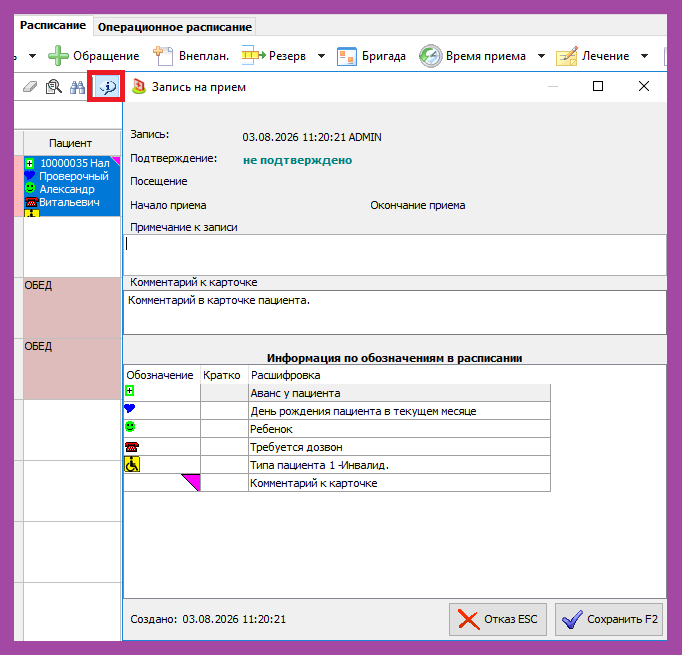
Если в расписании незнакомый вам значок, нажмите кнопку «Примечание». Вы увидите, что означает каждый значок у выделенного вами пациента (02.png).
Подпишитесь на Телеграм канал @secretsofinfoclinica

